Практический гайд
Как выбрать eSIM для раздачи интернета в поездке
Проверьте, разрешает ли конкретный план модемный режим, назначьте eSIM линией данных и выберите объём по собственному замеру.
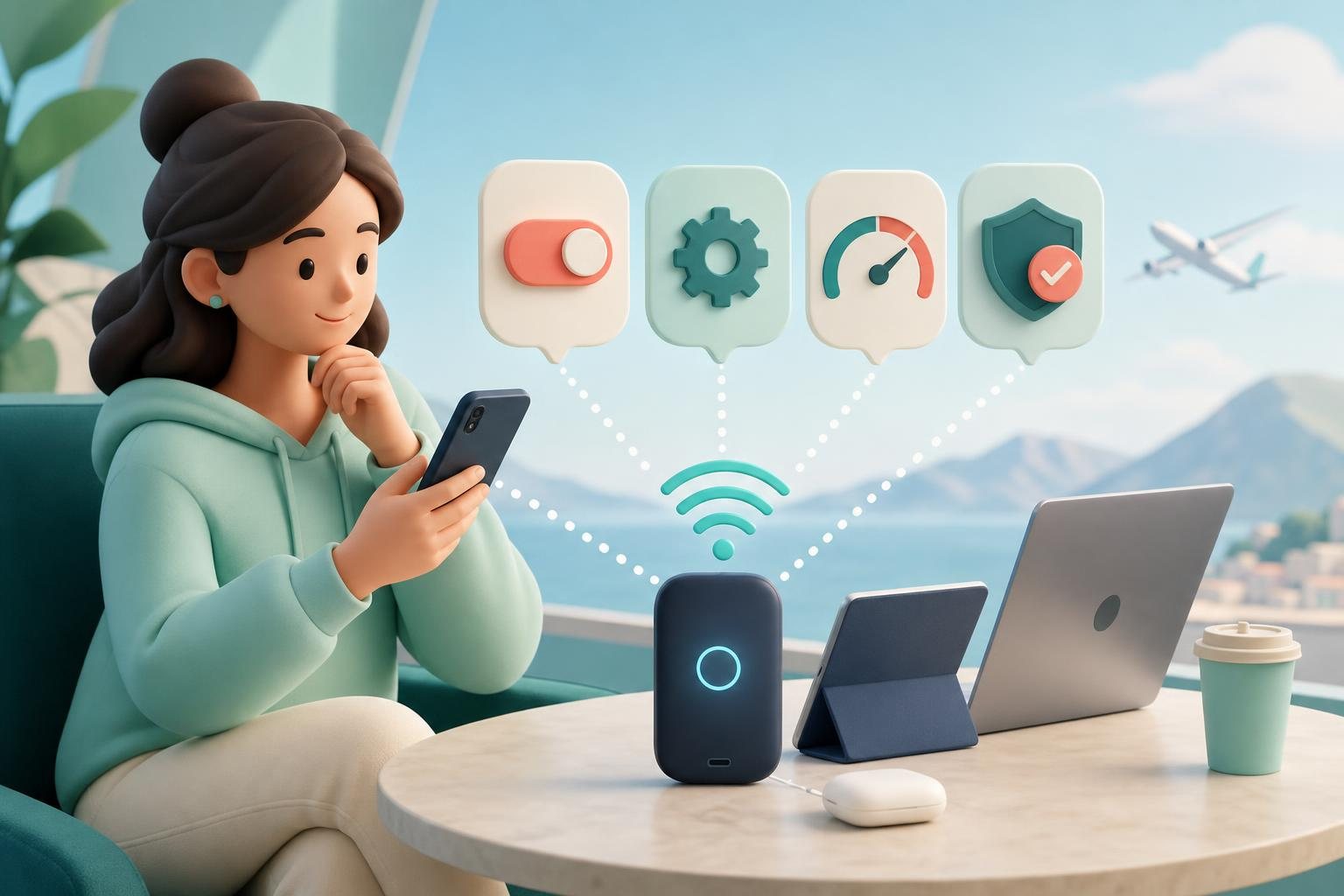
eSIM для раздачи интернета может быть удобным решением, когда в поездке нужно подключить ноутбук, планшет или второй телефон. Но сначала подтвердите, что раздача разрешена именно условиями выбранного плана. Поддержка eSIM в телефоне и наличие переключателя точки доступа сами по себе не подтверждают, что поставщик разрешает tethering.
Официальные инструкции Apple и Google прямо указывают, что операторы могут ограничивать раздачу или взимать за неё дополнительную плату. Apple также пишет, что Personal Hotspot доступен не у всех операторов. Apple Support: Personal Hotspot Google Pixel Help: tethering и hotspot
Что проверить до оплаты
Подход к выбору прост: покупайте не «eSIM вообще», а конкретный план, в чьём описании есть нужные вам условия. Если карточка плана не отвечает на вопрос о раздаче, не считайте её автоматически разрешённой — запросите разъяснение у продавца до оплаты.
Сохраните для себя ответы на следующие вопросы:
| Что проверить в карточке плана или условиях | Что должно быть понятно до покупки |
|---|---|
| Разрешена ли раздача | Есть ли явное упоминание hotspot, tethering или Personal Hotspot для этого плана. |
| Какой объём данных указан | Какой объём или правило использования заявлены именно для выбранного варианта. |
| Какой срок действия указан | Когда и при каких условиях заканчивается действие пакета согласно описанию продавца. |
| Где можно пользоваться планом | Перечислены ли все страны или территории вашего маршрута в информации о плане. |
| Где смотреть расход | Каким способом поставщик предлагает проверять оставшиеся данные или использование. |
Эта проверка важнее названия продукта. Формат eSIM описывает способ работы SIM-профиля, а не разрешение раздавать соединение. Ограничения услуги определяет оператор или условия плана; Google рекомендует уточнять это у оператора. Google Pixel Help: tethering и hotspot
Не принимайте решение только по значку 5G. На iPhone доступные параметры сотовой связи зависят от модели, оператора и региона, а режим 5G Auto может переключать телефон на LTE, если 5G не даёт заметного преимущества в скорости. Apple Support: настройки сотовых данных
Базовый сценарий перед поездкой
До выезда установите план так, как предписывает его поставщик, но не включайте режим модема «на глаз» в последний момент. После появления сотового подключения сделайте короткую проверку: откройте веб-страницу на телефоне, включите hotspot, подключите один нужный гаджет и убедитесь, что он действительно выходит в интернет через телефон. Такая проверка не подтверждает правила тарифа, но помогает заранее обнаружить проблему в настройках телефона или подключаемого устройства.
Если доступ к данным на travel eSIM нужен за границей, сверяйтесь с инструкциями именно вашего поставщика о роуминге и активации. В настройках iPhone параметр Data Roaming разрешает доступ к интернету через сотовую сеть вне зоны собственной сети оператора; Apple рекомендует обращаться к оператору по вопросам международных планов и условий обслуживания. Apple Support: настройки сотовых данных
iPhone: выберите travel eSIM для сотовых данных
На iPhone с двумя SIM-картами Personal Hotspot использует ту линию, которая выбрана для сотовых данных. Поэтому недостаточно только добавить travel eSIM: перед включением точки доступа назначьте её линией мобильных данных в настройках сотовой связи. Apple Support: Personal Hotspot
Далее откройте Настройки → Режим модема / Personal Hotspot и следуйте подсказкам iPhone. Apple документирует три способа подключить другое устройство к Personal Hotspot: через Wi‑Fi, Bluetooth или кабель. Для Wi‑Fi-точки доступа можно установить пароль. Apple Support: Personal Hotspot
Если при включённых сотовых данных вы не видите пункт настройки Personal Hotspot, Apple советует связаться с оператором и уточнить добавление этой услуги к плану. Это повод проверить разрешение на раздачу у поставщика, а не предполагать, что проблема обязательно связана с eSIM. Apple Support: Personal Hotspot
Apple также отмечает, что Personal Hotspot использует сотовые данные iPhone. Следовательно, когда travel eSIM выбрана линией данных, трафик подключённого устройства идёт через её сотовое соединение; как этот расход учитывается, определяют условия купленного плана. Apple Support: Personal Hotspot
Pixel и Android: используйте документированный способ подключения
Google указывает, что большинство Android-телефонов могут раздавать мобильные данные по Wi‑Fi, Bluetooth или USB. Для Pixel путь к Wi‑Fi-точке доступа такой: Настройки → Сеть и интернет → Точка доступа и модем → Wi‑Fi-точка доступа. Там можно включить hotspot, а также посмотреть или изменить имя сети и пароль. Google Pixel Help: tethering и hotspot
Для Wi‑Fi-раздачи на Pixel Google требует отключить Data Saver. После включения точки доступа на подключаемом устройстве откройте список Wi‑Fi-сетей, выберите имя hotspot и введите пароль. Google Pixel Help: tethering и hotspot
Для одного совместимого компьютера можно использовать USB-раздачу: подключите телефон кабелем, затем в разделе Точка доступа и модем включите USB tethering. Google отдельно предупреждает, что компьютеры Mac не поддерживают USB-раздачу с Android; в таком случае используйте совместимый вариант, например Wi‑Fi. Google Pixel Help: tethering и hotspot
Google рекомендует подключать устройства к питанию во время раздачи и отключать соединение после завершения работы. На Pixel также можно настроить автоматическое выключение hotspot, когда к нему не подключены устройства. Google Pixel Help: tethering и hotspot
Как оценить нужный объём данных
Не выбирайте пакет по универсальной норме «сколько гигабайт нужно на день». Для раздачи полезнее собственный замер: ваши приложения, рабочие файлы, видеозвонки и синхронизация могут сильно отличаться от чужого сценария.
Сделайте тест до поездки:
- В обычный рабочий день подключите ноутбук к точке доступа или другой сети с учётом мобильного трафика.
- Запишите расход за период, похожий на тот, который ожидаете в поездке.
- Умножьте полученный расход на число дней, когда точка доступа действительно понадобится.
- Добавьте резерв, который соответствует вашему сценарию и возможности докупить данные.
- Сравните результат с тем, что прямо заявлено в выбранном плане, и с его правилами раздачи.
Например, если ваш собственный тест показал 0,8 ГБ за рабочий день, а hotspot потребуется шесть дней, базовый расчёт составит 0,8 × 6 = 4,8 ГБ. Это пример арифметики, а не прогноз для всех путешественников.
На iPhone можно просматривать расход по приложениям в Настройки → Сотовая связь и сбрасывать статистику перед тестом. Apple предупреждает, что для наиболее точного учёта текущего периода следует сверяться с оператором. Apple Support: настройки сотовых данных
На Pixel общий расход отображается в Настройки → Сеть и интернет → SIM-карты, а подробности по приложениям — в Использование данных приложениями. Google предупреждает, что измерения телефона могут отличаться от подсчёта оператора и лимитов плана. В тех же настройках Pixel можно задать предупреждение или лимит использования данных. Google Pixel Help: контроль мобильных данных
Как уменьшить риск неожиданного расхода
Перед раздачей посмотрите, какие приложения на телефоне имеют доступ к мобильным данным. На iPhone для отдельных приложений и сервисов можно отключить сотовые данные; тогда для них будет использоваться только Wi‑Fi. Low Data Mode на iPhone при отсутствии Wi‑Fi приостанавливает автоматические обновления и фоновые задачи. Apple Support: настройки сотовых данных
На Pixel Google предлагает отключать автосинхронизацию, чтобы использовать меньше данных, а также управлять фоновым доступом к данным для приложений. Google Pixel Help: контроль мобильных данных
Перед важной задачей подключите только нужное устройство и проверьте, что оно действительно использует точку доступа телефона. Не планируйте крупные загрузки через hotspot, если не учли их в своём замере и в условиях плана.
Что ожидать от скорости
Название сети не обещает одинаковую производительность в каждом месте. На iPhone режим Максимальная совместимость / Maximize Compatibility может помочь подключению устройства, но Apple предупреждает, что при его включении производительность устройств, подключённых к точке доступа, может снизиться. Apple Support: Personal Hotspot
Если подключение уже работает, но результат не устраивает, сначала проверьте самый простой сценарий: один подключённый гаджет, без лишних задач, и без режима Maximize Compatibility, если он вам не нужен для совместимости. Если же hotspot отсутствует или не включается, вернитесь к условиям плана и запросите у поставщика подтверждение, что раздача разрешена.
FAQ
Можно ли раздавать интернет с любой travel eSIM?
Нет. Google указывает, что операторы могут ограничивать tethering или взимать за него дополнительную плату. Ищите подтверждение для конкретного плана до покупки. Google Pixel Help: tethering и hotspot
Как понять, какая SIM используется для точки доступа на iPhone?
При Dual SIM Personal Hotspot использует линию, выбранную для сотовых данных. Apple Support: Personal Hotspot
Почему цифры расхода в телефоне и у поставщика различаются?
И Apple, и Google рекомендуют сверять расчётный расход с оператором: счётчик устройства может не совпадать с учётом и лимитами плана. Apple Support: настройки сотовых данных Google Pixel Help: контроль мобильных данных
Источники
На что опирается материал
Условия конкретного пакета и устройства могут отличаться. Перед покупкой сверяйте карточку тарифа и документацию производителя.
Продолжить
Ещё по теме
Сколько интернета нужно в поездке: рассчитайте объём по своему реальному использованию
Практический способ понять, сколько интернета нужно в поездке: измерьте расход по приложениям, умножьте на дни, добавьте осознанный резерв и учтите карты, видео, удалённую работу и раздачу.
Как выбрать eSIM для путешествия: 7 проверок до оплаты
Практический чек-лист выбора travel eSIM: совместимость телефона, покрытие, гигабайты, срок действия, момент активации, звонки и настройки перед вылетом.