Практический гайд
eSIM не работает за границей: что проверить после прилёта
Безопасная последовательность действий при проблемах с мобильным интернетом после прилёта: проверьте линию, данные и сеть, а профиль eSIM не удаляйте без указания оператора.
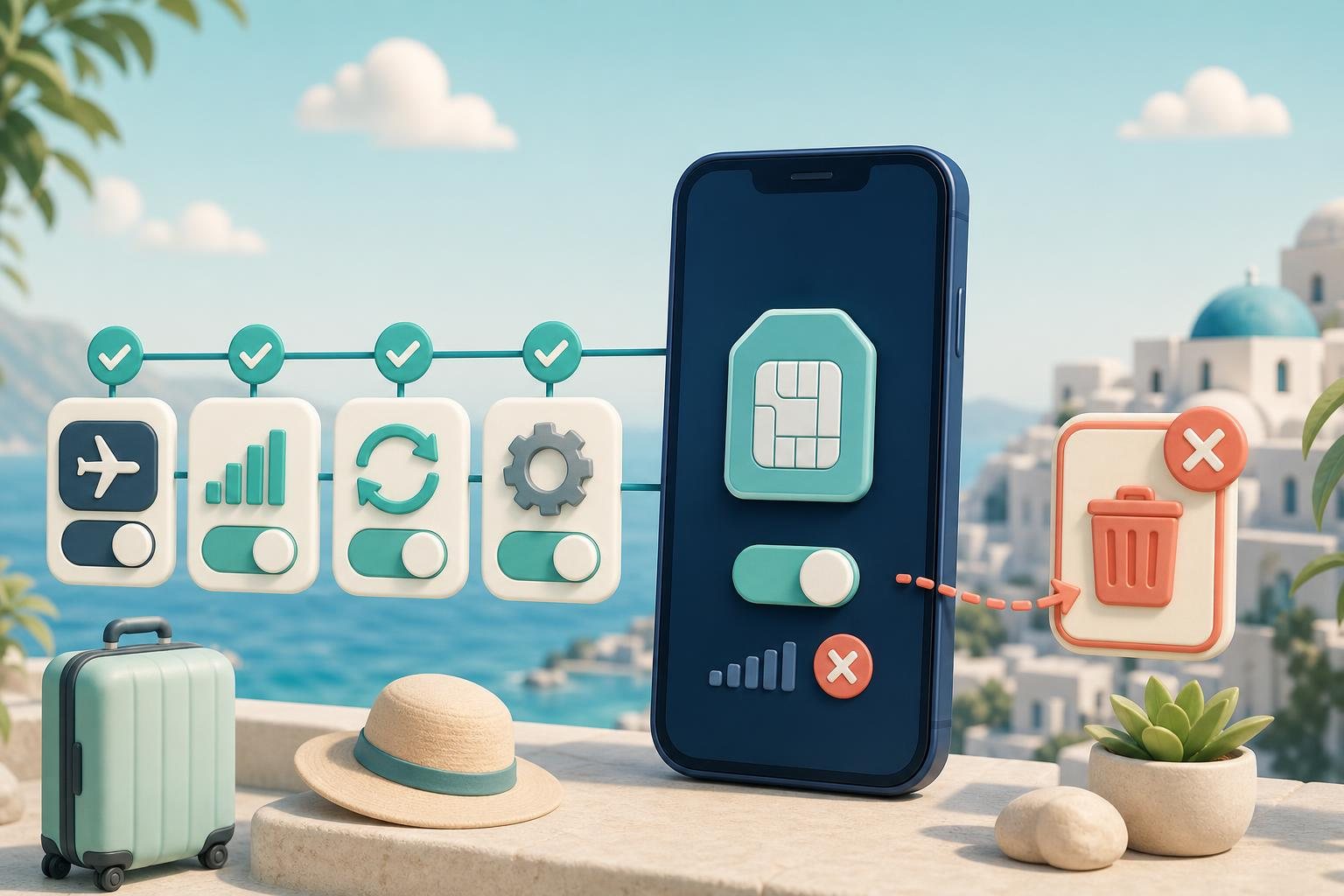
Если eSIM не работает за границей сразу после прилёта, не начинайте с удаления профиля. Apple прямо предупреждает: не стирайте eSIM при диагностике, если этого не потребовал ваш оператор. После удаления для нового подключения нужно будет обратиться к оператору за новой eSIM. Apple Support: удаление eSIM
Идите от простых и обратимых проверок к обращению в поддержку. После каждого шага выключайте Wi‑Fi и открывайте любой сайт: так вы проверяете именно мобильные данные, а не сеть аэропорта, отеля или кафе. Android также рекомендует отключить Wi‑Fi при проверке индикатора передачи мобильных данных. Android Help: проблемы с интернетом
Быстро определите, что именно не работает
| Симптом | Что проверить первым |
|---|---|
| «Нет сети», «Поиск», SOS | Включена ли линия, затем авиарежим и перезапуск |
| Сигнал есть, сайты не открываются | Выбрана ли eSIM для мобильных данных; включены ли мобильные данные и нужные параметры линии |
| Работает только Wi‑Fi | Выключите Wi‑Fi и повторите тест через сотовую сеть |
| Не приходят звонки или SMS на домашний номер | Проверьте назначение линий в Dual SIM; это отдельная от передачи данных ситуация |
На iPhone «Нет сети» и «Поиск» означают, что устройство не подключено к сотовой сети. Статус SOS/SOS only означает возможность экстренного вызова через доступную сеть, но не подтверждает обычное подключение вашей линии или работу мобильного интернета. Apple Support: SOS, No Service и Searching
Шаг 1. Сохраните профиль и убедитесь, что линия включена
Сначала откройте настройки сотовой связи и найдите туристическую линию. Название может быть названием поставщика, страны или пользовательской меткой. Не нажимайте «Удалить eSIM», Delete Plan или похожую кнопку: на этом этапе нужно только проверить состояние линии.
iPhone
Откройте Настройки → Сотовая связь или Мобильные данные, выберите нужную линию и проверьте, включён ли переключатель «Включить эту линию». Apple указывает этот путь для проверки линии на iPhone с Dual SIM; если линия выключена, включите её и снова проверьте сервис. Apple Support: проверка линий Dual SIM
Если используется туристическая eSIM, приобретённая до поездки, iOS 26 и новее может показать после прибытия уведомление Turn On Travel eSIM. Apple описывает вариант включить туристическую линию отдельно или оставить активными туристическую и текущую линии. Apple Support: eSIM в международной поездке
Google Pixel
На Pixel откройте Настройки → Сеть и интернет → SIM-карты, выберите линию и убедитесь, что включены Mobile data / Мобильные данные и Use SIM / Использовать SIM. Это официальный порядок Google для диагностики проблем с передачей данных. Google Pixel Help: устранение проблем с подключением
Названия пунктов и доступные параметры Android зависят от модели телефона, версии Android, оператора и плана. Поэтому на телефонах других марок ищите настройки SIM, мобильных данных и включения линии, а не копируйте путь Pixel буквально. Google Pixel Help: мобильные настройки Pixel
Шаг 2. Назначьте туристическую eSIM линией для мобильных данных
При двух активных линиях телефон может показывать сигнал домашнего оператора, в то время как мобильные данные назначены другой SIM. Сам индикатор сигнала не доказывает, что интернет использует туристический профиль.
На iPhone откройте Настройки → Сотовая связь / Мобильные данные → Сотовые данные и выберите туристическую линию. Apple указывает, что одновременно для сотовых данных используется только одна линия. Apple Support: Dual SIM и выбор линии данных
На Pixel откройте Настройки → Сеть и интернет → SIM-карты. В разделе основных SIM выберите линию для пункта Mobile data / Мобильные данные; Google также указывает, что линией по умолчанию для данных может быть только одна SIM. Google Pixel Help: Dual SIM на Pixel
Если вы не хотите, чтобы iPhone переходил на данные домашней линии, не включайте Allow Cellular Data Switching / Переключение сотовых данных без понимания результата. Apple поясняет, что эта функция позволяет переключать линию данных в зависимости от покрытия и доступности. Apple Support: настройки Dual SIM
Шаг 3. Проверьте роуминг данных только для нужной линии
Не предполагайте, что настройка роуминга одинакова для любого тарифного профиля. Проверьте инструкции именно вашего поставщика eSIM. Если он требует включить роуминг данных, включайте его только у туристической линии, а не у домашнего номера.
Apple рекомендует путешественникам проверить настройку Data Roaming: на iPhone с одной линией путь проходит через Настройки → Сотовая связь → Параметры данных, а при Dual SIM нужно сначала выбрать номер, который вы меняете. Apple Support: настройки роуминга данных
На Pixel настройка Roaming / Роуминг разрешает передачу данных через сети других операторов за пределами зоны сети оператора. Google отдельно отмечает, что перечень доступных мобильных настроек зависит от телефона и версии Android. Google Pixel Help: мобильные настройки Pixel
Оставьте роуминг домашней линии выключенным, если не хотите использовать её за рубежом и не подтвердили условия домашнего оператора. Apple советует уточнять у оператора детали международного роуминга и возможных сборов. Apple Support: международная eSIM и роуминг
Шаг 4. Заново подключитесь к сети
Этот шаг не удаляет eSIM и не меняет её данные. На iPhone включите авиарежим как минимум на 15 секунд, затем выключите его. Apple рекомендует это действие при статусах No Service и Searching. Apple Support: повторное подключение к сети
На Android включите авиарежим, подождите 10 секунд, затем выключите его и проверьте соединение. Именно такую последовательность приводит Google в общей инструкции для проблем с мобильными данными. Android Help: авиарежим и мобильные данные
Если подключение не появилось, перезапустите телефон. Apple включает перезапуск в стандартные действия при проблемах со службой, а Google рекомендует перезагрузить Android-устройство при проблемах с интернетом. Apple Support: перезапуск при No Service Android Help: перезапуск устройства
Шаг 5. Проверьте покрытие и не фиксируйте сеть наугад
Выключите Wi‑Fi, посмотрите на индикатор мобильной сети и, если сигнала мало, выйдите на улицу или переместитесь в другое место. Google указывает: при отсутствии индикатора данных причиной может быть отсутствие покрытия в текущей точке, а смена места помогает проверить это. Android Help: проверка покрытия
Не переключайте вручную предпочитаемый тип сети или оператора только ради эксперимента. На Pixel варианты типа сети и их доступность зависят от страны, оператора и модели; при отсутствии 5G совместимые Pixel могут переходить на 4G и более ранние сети. Google Pixel Help: тип сети и доступность 5G
Ручной выбор сети имеет смысл только тогда, когда поставщик eSIM прямо назвал сеть, которую следует выбрать. В остальных случаях сначала верните автоматический выбор, повторите проверку линии, авиарежима и перезапуска.
Шаг 6. Не вводите случайный APN
Если линия включена, выбрана для данных и телефон видит сеть, не копируйте APN из случайного форума. Google объясняет, что APN помогает оператору определить нужный IP-адрес и безопасно подключить телефон. Используйте значение APN только тогда, когда поставщик eSIM дал конкретные параметры и попросил их применить. Google Pixel Help: Access Point Names
Если в настройках отображается ошибка SIM, Google рекомендует обращаться к оператору. Сохраните текст ошибки или сделайте скриншот до обращения: это точнее, чем удалять профиль и пытаться установить его заново. Google Pixel Help: ошибки SIM
Шаг 7. Обновите настройки и переходите к сбросу осознанно
На iPhone подключитесь к Wi‑Fi, затем откройте Настройки → Основные → Об этом устройстве. Apple указывает, что здесь появится предложение установить обновление настроек оператора, если оно доступно. Apple Support: обновление настроек оператора
На Pixel Google публикует отдельный сброс мобильных настроек: Настройки → Система → Параметры сброса → Сбросить настройки мобильной сети. Выполняйте его лишь после базовых проверок линии, данных, роуминга и авиарежима. Google Pixel Help: сброс мобильных настроек
Не переходите сразу к полному сбросу телефона. Для обычной неполадки с подключением сначала достаточно целевых проверок, рекомендованных Apple и Google: линии, мобильных данных, авиарежима, перезапуска, обновления и связи с оператором. Apple Support: действия при отсутствии сети Google Pixel Help: проверка мобильных данных
Когда писать в поддержку
Обратитесь к поставщику eSIM, если профиль включён, назначен для данных, вы выполнили его инструкцию по роумингу, отключили Wi‑Fi для теста, перезапустили телефон, а интернет всё равно не работает. Apple отмечает, что оператор может проверить состояние учётной записи, наличие покрытия, блокировку устройства и корректность тарифа. Apple Support: когда обращаться к оператору
Отправьте поддержке:
- страну и город, где выполнялся тест;
- модель телефона и версию iOS или Android;
- скриншот статуса линии и точный текст ошибки;
- подтверждение, что Wi‑Fi был выключен;
- результат после авиарежима и перезапуска;
- время последней попытки подключения.
Если туристическая eSIM вообще не активируется на iPhone, проверьте блокировку: Apple предлагает открыть Настройки → Основные → Об этом устройстве и посмотреть поле Carrier Lock; для разблокированного устройства там указано No SIM Restrictions. Apple Support: проверка Carrier Lock
Короткие ответы
Можно ли временно отключить eSIM вместо удаления?
Да. На iPhone линию можно выключить в настройках сотовой связи, а Google описывает временное отключение SIM на Pixel через Use this SIM. Это отличается от удаления профиля. Apple Support: управление линиями Google Pixel Help: временное отключение SIM
Почему сигнал есть, а интернета нет?
Проверьте, включены ли мобильные данные и сама SIM, назначена ли эта линия для данных, а также соответствует ли настройка роуминга инструкции поставщика. Эти элементы находятся среди официальных проверок Apple и Google для проблем с мобильным подключением. Apple Support: путешествия и Data Roaming Google Pixel Help: проверка мобильных данных
Нужно ли удалять профиль перед обращением в поддержку?
Нет. Сначала сохраните профиль и сообщите поставщику результаты проверок. Apple прямо не рекомендует удалять eSIM для диагностики без указания оператора. Apple Support: не удаляйте eSIM при диагностике
Источники
На что опирается материал
Условия конкретного пакета и устройства могут отличаться. Перед покупкой сверяйте карточку тарифа и документацию производителя.
- Apple Support — If you see SOS, No Service, or Searching on your iPhone or iPad
- Apple Support — How to erase an eSIM on your iPhone or iPad
- Apple Support — Use eSIM while traveling internationally with your iPhone
- Apple Support — Using Dual SIM with an eSIM
- Google Pixel Help — Connect to mobile networks on a Pixel phone
- Google Pixel Help — Fix mobile connectivity issues
- Google Pixel Help — How to use dual SIMs on your Google Pixel phone
- Android Help — Fix internet connection problems on Android devices
Продолжить
Ещё по теме

Установка и активация eSIM: разница и порядок действий
Разбираем четыре отдельные стадии: загрузку профиля eSIM, включение линии, регистрацию в сети и начало срока действия тарифа.
Как выбрать eSIM для путешествия: 7 проверок до оплаты
Практический чек-лист выбора travel eSIM: совместимость телефона, покрытие, гигабайты, срок действия, момент активации, звонки и настройки перед вылетом.
когда устанавливать eSIM перед поездкой: до вылета или после прилёта
Разберитесь, чем установка отличается от включения линии и начала срока действия пакета, и подготовьте travel eSIM без предположений о едином правиле активации.